

Timpul de încărcare detaliat de Google Analytics

Google Analytics a venit cu câteva update-uri la produs și săptămâna aceasta. În acest articol voi scrie despre update-urile aduse grupului de rapoarte Site Speed. Viteza de încărcare a paginilor este un factor important pentru Google, de aceea anul acesta a introdus raportarea timpului de încărcare.

Aceste rapoarte sunt deja la al doilea update. Dacă luna trecută au făcut disponibile aceste rapoarte fără a mai necesita umblarea în codul sursă, astăzi au anunțat indicatori noi de performanță.

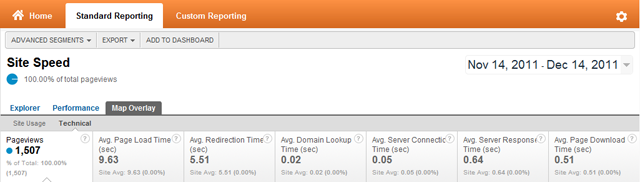
Cele 3 rapoarte de Site Speed, adică Explorer, Performance și Map Overlay, au primit câte un nou tab, numit Technical. În cadrul acestuia avem noii indicatori:

  • Avg. Redirection Time – timpul mediu de redirecționare, ar trebui să fie zero acolo unde nu este cazul
  • Avg. Domain Lookup Time – timpul mediu de căutare DNS
  • Avg. Server Connection Time – timpul mediu necesar pentru conectarea la server
  • Avg. Server Response Time – timpul mediu în care serverul răspunde utilizatorului
  • Avg. Page Download Time – timpul mediu de descărcare a paginii

Toate acestea sunt noțiuni bine-cunoscute de către persoanele care se îngrijesc de partea tehnică a site-urilor, iar valorile furnizare începând de acum de către Google Analytics vor fi de folos pentru a afla exact ce îngreunează încărcarea paginilor web și a optimiza timpii de încărcare.
 

Etichete: , , , , , ,

Adobe TagManager a fost lansat

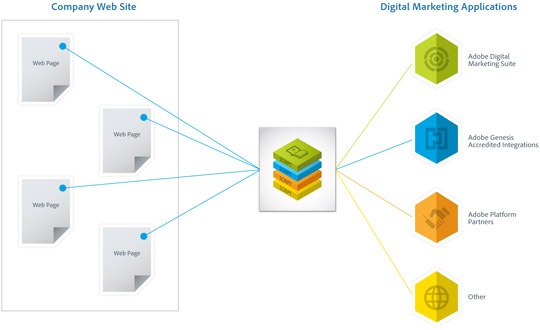
Luna aceasta, Adobe TagManager a devenit disponibil pentru utilizatori. Acest produs vine să rezolve problema managementului tag-urilor (linii de cod) implementate în site-uri de către diferite produse de măsurare/marketing.

Odată instalat Tag Manager, totul se va face dintr-o interfaţă de administrare, nemaifiind nevoie ca martekerul să apeleze la alte departamente de câte ori vrea să facă astfel de schimbări. Un alt beneficiu îl reprezintă optimizarea codului pt tag-uri, lucru care va duce la îmbunătăţirea vitezei de încărcare a paginilor.

Desigur, Adobe a gândit acest produs pentru managementul tag-urilor de la produse proprii (reamintesc că Adobe a achiziţionat Omniture), dar l-a făcut să funcţioneze şi cu celelalte 🙂

În acelaşi produs a fost introdusă şi diagnosticarea tag-urilor, lucru care exista în trecut într-un produs separat numit Adobe DigitalPulse.

Etichete: , , , , ,

GA: Variabile customizate pentru aplicații Android

Variabilele customizate reprezintă o funcționalitate care lărgește capacitățile tool-ului Google Analytics, de aceea m-am bucurat când cei de acolo au anunțat că de acum le vom putea folosi și în aplicațiile de Android.

Puțini utilizatori știu că pot folosi cele mai multe dintre funcționalitățile GAnalytics și în cazul măsurării site-urilor mobile, aplicațiilor Android și aplicațiilor iPhone.

Câteva exemple oferite de Google despre cum am putea folosi custom variables în aplicațiile Android:

  • segmentarea utilizatorilor în platitori și neplatitori
  • segmentarea după versiunea de aplicație utilizată
  • segmentarea după versiunea de Android folosită
  • utilizarea interfeței
  • poziția telefonului (orizontal / vertical) în care este utilizată mai mult aplicația
  • folosirea altor funcționalități din aplicație

Variabilele customizate se alătură altor funcționaltăți customizate de GA care pot fi folosite în Android SDK, precum segmentare avansată, obiective și raportare customizată.

Etichete: , , , ,

GAnalytics: Subdomenii multiple cu cod asincron

Despre configurarea Google Analytics pentru statistici de la multiple subdomenii am scris deja, dar între timp cei de acolo au actualizat codul de tracking cu o versiune care lucrează asincron (citește despre codul asincron pt Google Analytics). Problema este că după trecerea la această versiune de cod se schimbă și toate celelalte configurări. Așadar, dacă ați rămas la versiunea veche de cod urmați pașii din primul link, dacă aveți cod asincron citiți în continuare ce trebuie făcut pentru ca Google Analytics să măsoare împreună performanțele subdomeniilor!

Modificarea de cod

Pașii sunt aceiași ca la prima variantă: prima dată facem o modificare în codul de analytics introdus în pagini pentru a indica domeniul parinte, după care aplicăm un filtru sau mai multe.

Codul ar trebui să fie de forma:

<script type=”text/javascript”>
var _gaq = _gaq || [];
_gaq.push([‘_setAccount’, ‘UA-000000-1‘]);
_gaq.push([‘_setDomainName’, ‘exemplu.ro‘]);
      _gaq.push([‘_trackPageview’]);
(function() {
var ga = document.createElement(‘script’); ga.type = ‘text/javascript’; ga.async = true;
ga.src = (‘https:’ == document.location.protocol ? ‘
https://ssl‘ : ‘http://www‘) + ‘.google-analytics.com/ga.js‘;
var s = document.getElementsByTagName(‘script’)[0]; s.parentNode.insertBefore(ga, s);
})();
</script>

Practic, linia îngroșată este cea care se adaugă la codul pe care îl oferă contul de GA. Am scris cu roșu lucrurile pe care va trebui să le modificați (codul contului/profilului și domeniul site-ului).

Filtru pe profil

Fără adăugarea unui filtru pe un profil nou, traficul de la subdomenii va apărea ca fiind reffering (de la un site extern).

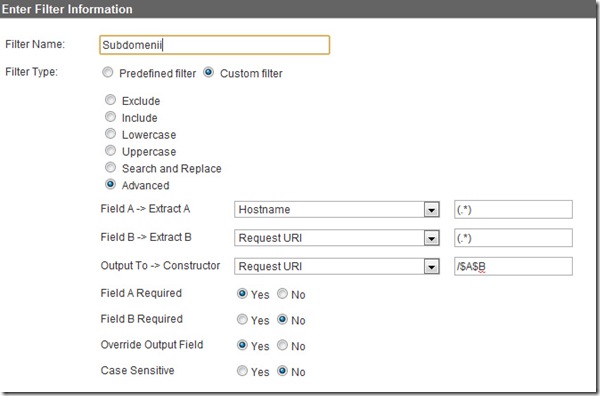
Setările filtrului:

Filter type: Custom

Advanced

Field A -> Extract A     Hostname     (.*)

Field B -> Extract B   Request URI    (.*)

Output To -> Constuctor  Request URI    $A1$B1

Yes

No

Yes

No

filtru-subdomenii-asincron

Acestea au fost setarile pt a avea statisticile domeniului și subdomeniilor la un loc.

OPȚIONAL: Se poate merge mai departe, pe lângă a le avea la un loc, putem să creăm câte un profil cu statisticile fiecărui subdomeniu. Pe fiecare dintre acestea ar trebui aplicat următorul filtru:

Filter type: Custom

Include

Filter Field  Hostname

Filter Pattern   subdomeniu\.exemplu\.ro

No

Etichete: , ,

Diferențierea link-urilor din aceeași pagină

În articolul precedent am anunțat raportul „In-Site Analytics” care înlocuiește „Site Overlay” în Google Analytics, dar am atenționat că în continuare e nevoie de customizarea link-urilor pentru ca el să știe pe care dintre link-urile care duc spre aceeași pagină s-a dat click din pagina analizată. De exemplu, din pagina curentă avem link-uri spre pagina de comandă atât din meniul de sus, cât și din meniul din stânga, cât și dintr-un banner etc. În astfel de situații, In-Site Analytics nu e prea folositor pentu că pentru toate aceste link-uri va arăta aceleași cifre, lucru desigur neadevărat.

Din fericire există o rezolvare simplă pentru a afla eficiența fiecăruia dintre aceste link-uri. Soluția este asemănătoare cu cea privind măsurarea rezultatelor din campanii, chiar dacă acolo se aplica la link-urile venite din exterior, iar aici la cele din site.

Procedeul l-am numit atunci tagging (etichetare) și adăugam niște parametri în URL pentru a face diferența. De data aceasta este nevoie de un singur paramentru suplimentar.

Exemplu:

Link-ul original: http:/webanalyst.ro/sectiune/google-analytics

Link-ul cu parametri diferiți:

http:/webanalyst.ro/sectiune/google-analytics/#link=meniu

http:/webanalyst.ro/sectiune/google-analytics/#link=articol

Cum ne-am obișnuit la modificările pe care le putem aduce tool-ului Google Analytics, trebuie să cunoaștem toate efectele lor. În exemplul de mai sus, GA nu va mai vedea o adresă URL, cum ar fi normal, ci două sau trei și în consecință în rapoartele din secțiunea de conținut vor fi raportate separat, așadar va trebui să adunăm traficum adunat de toate pentru a afla traficul real pentru pagina respectivă.

Etichete: , , , ,