Google Analytics Cookies

Pentru a înțelege mai bine cum funcționează Google Analytics și ce date ne oferă ar trebui să știm câte ceva despre cookie-urile pe care le setează.

Nume cookie Durata de viață Scopul
__utma 24 luni stochează informațiile pentru identificarea domeniului și a vizitatorului
__utmb o sesiune stochează informațiile pentru identificarea sesiunii
__utmc o sesiune stochează informațiile pentru identificarea sesiunii, expiră după 30 de minute de inactivitate
__utmk o sesiune utilizat pentru controlul calității datelor
__utmv 24 luni stochează echichetele customizate (pentru a segmenta vizitatorii site-ului)
__utmz 6 luni stochează variabilele campaniei (precum sursă, mediu, reclamă…)

Bonus: __utmx – cookie setat atunci când este utilizat și Google Website Optimizer. Expiră după 2 ani.

Toate acestea sunt de tipul first-party cookie, ceea ce înseamnă că fiecare site care folosește Google Analytics va avea propriile cookies.

Etichete: , , ,

Activarea căutărilor interne în Google Analytics

Dacă site-ul tău are funcție de căutare internă, ar fi foarte interesant să afli cum este aceasta folosită. Google Analytics permite acest lucru după o simplă setare. Totuși, acest lucru nu este cunoscut de cei mai mulți dintre utilizatori.

La pagina din care se activează opțiunea ajungi urmând acești pași: Analytics Settings, apoi Edit în dreptul site-ului în cauză și iar Edit în dreapta sus, pe linie cu Mail Website Profile Information.

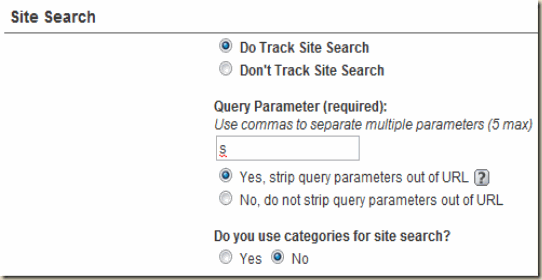
Ne aflăm în pagina Edit Profile Information, iar în partea de jos a acesteia vedem Site Search, ca în imaginea de mai jos:
site-search

Urmează să bifăm opțiunea Do Track Site Search. Urmează să observi URL-urile cu rezultatele căutărilor din site-ul tău. De multe ori se termină de forma ?q=keyword, ?search=keyword sau ?s=keyword. Ei bine, în aceste cazuri textul dintre semnele ? și = este acel Query Parameter cerut de Google Analytics (vezi imaginea de mai sus). Dacă nu ai nevoie de acest parametru în statistici, bifează opțiunea Yes, strip query parameters out of URL.

Ultima opțiune din secțiunea de activare a căutărilor interne este valabilă pentru site-urile unde se pot efectua căutări doar întro categorie. Dacă nu este cazul, bifezi No. Dacă este cazul, bifezi Yes și vei introduce parametrii de categorie la fel cum ai făcut cu cei de căutare. Mai ai doar de dat click pe Save Changes și ai activat statisticile pentru căutările din site-ul tău.

Ce faci când nu ai parametrii de căutare

În cazul în care ai ghinionul ca site-ul tău să nu utilizeze acei parametri de căutare va trebui să-l setezi să interpreteze asta precum afișarea unei pagini virtuale, în cazul de față un parametru virtual. Despre pagini virtuale voi explica mai mult în alte articole, deocamdată spun doar ce ar trebui făcut în acest caz. În codul de Google Analytics pe care îl introduci în site, înainte de </script> trebuie să introduci următoarea linie de cod:

pageTracker._trackPageview(‘/site search/?s=%searchterm’)

În acest exemplu, avem parametrul „s”, la fel ca în exemplul din imaginea de sus.

Etichete: , , , , ,

Analytics in a Box

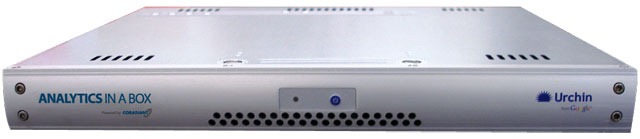
Coradiant, o companie de Web Application Performance Management, a anunțat lansarea soluției Analytics In A Box (AIB). Acesta este un dispozitiv care colectează traficul web din rețea (packet-sniffing).

coradiant-aib

AIB utilizează o versiune modificată a software-ului Urchin 6 pentru a măsura atât traficul web cât și performanța serverului. Alte beneficii ale lui sunt securitatea sporită a datelor și analiza avansată.

Lansarea are loc la doar două zile după apariția versiunii multilingve a Urchin 6.602, care suportă 11 limbi diferite: engleză, franceză, italiană, germană, spaniolă, portugheză, olandeză, japoneză, chineză simplificată, chineză tradițională și coreană.

Urchin este software-ul de web analytics server side cumpărat de Google în 2005.

Etichete: , , , , , , , ,

Tipuri de instrumente WA și cum funcționează

Înainte de a interpreta datele, trebuie să știm ce prind acestea și ce le scapă, iar pentru asta trebuie să cunoaștem modul de funcțonare al instrumentelor de web analytics.

Colectarea datelor din site se face de pe server sau prin intermediul unui tag inserat în fiecare pagină web a site-ului. Acesta este și criteriul care împarte soluțiile web analytics în două categorii. Nu sunt singurele tipuri, dar sunt de departe cele mai utilizate. De notat că niciuna dintre cele două soluții nu este perfectă, ele completându-se reciproc, motiv pentru care de multe ori sunt folosite în tandem un instrument pe server și unul cu tag în site.

Analiza log-urilor de pe server

În trecut era cea mai utilizată metodă, însă și astăzi se întâlnesc destul de des astfel de soluții (AWStats și Webalizer sunt încă populare). Funcționează analizând log-urile de pe server, indiferent de browser-ul vizitatorului.
Avantaje

  • Poate măsura statistici pentru toate tipurile de fișiere (de ex. descărcări de PDF)
  • Nu este oprit de firewall
  • Poate măsura traficul de date
  • Poate oricând (re)analiza datele din trecut
  • Nu are probleme cu vizitele de pe mobile

Dezavantaje

  • Probleme cu paginile aflate in cache, pe care nu le poate măsura
  • Nu măsoară interacțiunea javascript, flash, inserturi tip web 2.0
  • Nevoie de hardware

Aceste soluții măsoară și traficul realizat de roboți, ceea ce este un avantaj (având o informație în plus), dar și un dezavantaj (de multe ori ei sunt adăugați vizitatorilor umani).

Analiza prin tag în pagini

Colectează date din browser-ul vizitatorului prin tag-ul inserat în pagini. De regulă este folosit un cod javascript. Aceste soluții sunt mai populare în prezent, fiind oferite inclusiv de Google și Yahoo!.
Avantaje

  • Filtre mai bune pentru date
  • Colectarea datelor chiar dacă se folosesc cache și proxy
  • Colectarea datelor client-side (javascript, html…)
  • Update-urile și întreținerea tehnică sunt în grija furnizorului
  • Stocarea și interpretarea datelor folosesc resursele furnizorului

Dezavantaje

  • Probleme cu firewall-urile
  • Nu obțin date precum traficul efectuat sau download-uri complete
  • Nu raportează activitatea roboților
  • Dacă nu este setat corect, datele pur și simplu lipsesc

Etichete: , , , , , , , ,

Istoria web analytics, pe scurt

La puțin timp după apariția primelor pagini web, webmasterii au descoperit că de multe ori încărcarea lor dă erori, așa că au creat niște fișiere-jurnale pe servere. N-a trecut mult de la apariția acestor server logs până când a apărut o altă problemă, fișierele erau tot mai lungi și cineva s-a gândit să genereze un sumar. Și așa a apărut web analytics. Unul dintre cele mai cunoscute software-uri care făceau acest lucru a fost Analog, lansat în 1995.

Imediat după au apărut celebrele counters, care afișau pe site numărul de cereri venite de la utilizatori. Acestea s-au răspândit rapid datorită efectului viral.

Următorul pas a fost apariția software-urilor plătite. Se pare că pe acest segment compania Webtrends a făcut pionierat.

Pentru că numărul IP-urilor era tot mai diferit de numărul vizitatorilor unici, au apărut soluțiile web analytics bazate pe javascript, care s-au și impus.

Un pas important este și intrarea gigantului online Google în bătălia WA, în 2006, mai ales că oferă gratuit o soluție de calitate. Jocurile sunt departe de a fi făcute, în această toamă unul dintre jucătorii importanți, Omniture, fiind achiziționat de Adobe, o companie lider pe piața softurilor de creație web.

Avantajele și dezavantajele fiecărui tip de soluții, precum și istoria soluțiilor care folosesc javascript vor fi detaliate în articolele următoare.