Instrumentul de tag management de la Google trece în această perioadă printr-o schimbare majoră. În luna mai am scris despre unificarea dintre Google Tag și Tag Manager, iar în luna iulie menționam ce știam atunci despre noua interfață din GTM, însă cele mai multe actualizări au apărut în conturi de-abia săptămâna trecută.
După modificarea din această vară, când a apărut Overview, în aceasta pagină putem vedea rapid conturile Google Tags care sunt încărcate de către unul sau mai multe tag-uri din container. Problema este că dacă acestea sunt mai multe, pagina va necesita mai multe resurse de la browser și se va încărca mai greu. Situația se schimbă după cel mai recent update, pentru că datele vor putea fi trimise direct către Destinations.
Trecerea la destinații
Destination (destinația) reprezintă produsul sau ID-ul Google care primește datele trimise de tag-uri. Containerul GTM nu primește date, dar decide ce tag-uri se declanșează.
Există 4 tipuri de destinații:
- Data stream-ul Google Analytics 4 (
G-XXXXXXX) - Contul Google Ads (
AW-XXXXXXXXX) - Configurarea Floodlight / Campaign Manager 360 / Display & Video 360 (
DC-XXXXXXX) - Sursa de convesii din Merchant Center (
MC-XXXXXXXXX)
Google nu migrează containerele la noua structură din Tag Manager, așa că fiecare persoană care administrează un container va trebui să facă modificările pe care le voi descrie în continuare. Partea bună este că, cel puțin deocamdată, nu există un termen limită.
Migrarea se poate face din câteva locuri diferite din GTM, dar cel mai simplu este să mergem în pagia de Overview, să așezăm mouse-ul pe unul dintre Google tags, iar în fereastra care va apărea să apăsăm pe butonul Get started.
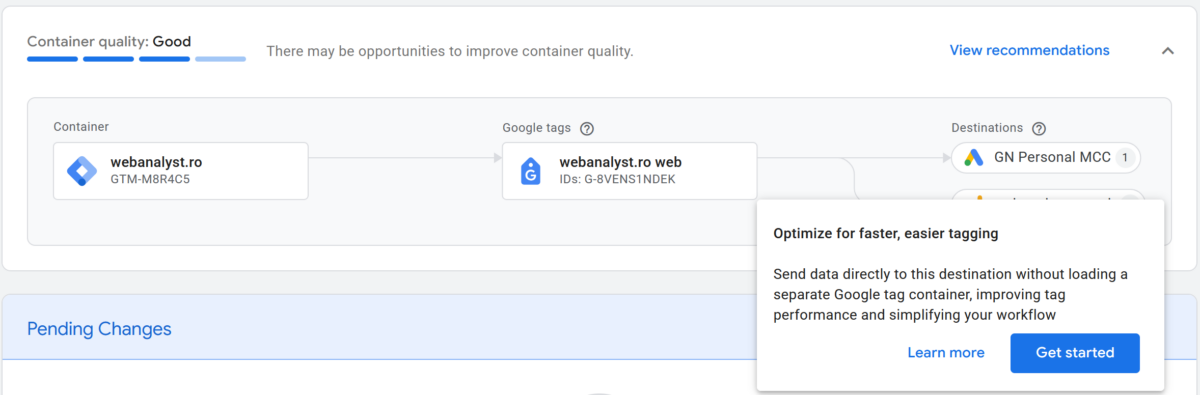
Există anumite situații în care fereastra aceasta nu apare. Cel mai întâlnit motiv este acela că utilizatorul nu are suficiente permisiuni. Pentru migrare, este nevoie de drept de Publish în GTM, precum și de cont de Admin în proprietatea de Google Analytics.
Un alt motiv pentru care migrarea nu este disponibila este că respectivul tag trimite date către mai multe proprietăți de Google Analytics, iar interfața nu poate găsi ușor destinația.
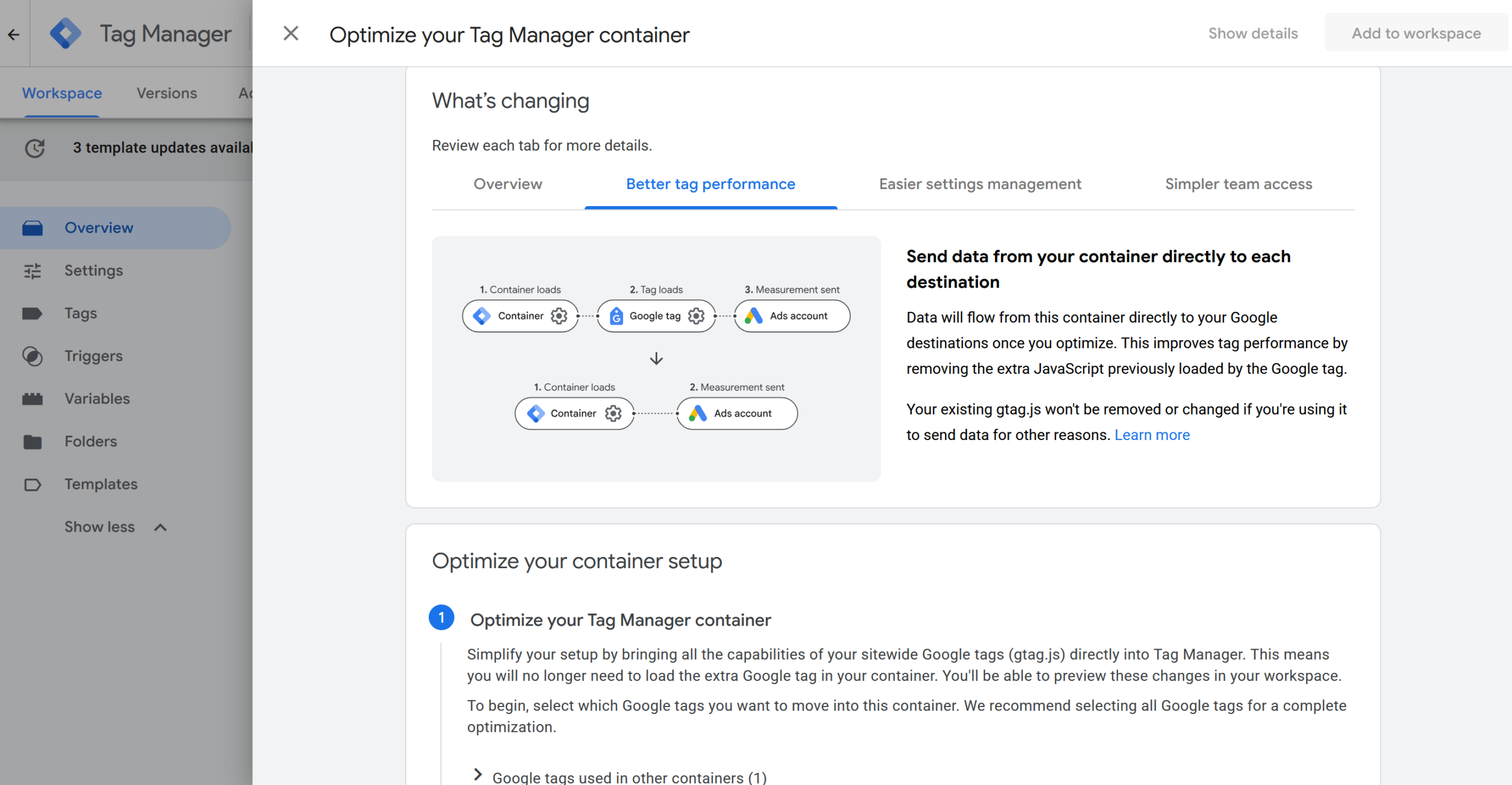
După ce începem migrarea, se va deschide pagina Optimize your Tag Manager container. Aceasta începe cu mai multe argumente pentru a continua migrarea către noile setări din GTM, iar în partea de jos a paginii vom găsi și alege tag-urile care vor fi migrate la noua experiență. La finalul wizar-ului pentru migrare, va trebui să alegem Add to workspace.
După realizarea schimbărilor cerute, acestea vor apărea în Workspace drept Pending Changes. Acestea pot fi testate, dar treaba se termină când este apăsat butonul de Submit!
Setările pentru destinații
După finalizarea migrării către noile setări, vom putea vedea destinațiile într-o nouă pagină, numită Settings. Această pagină apare în meniul contaierului din partea stângă a interfeței GTM.
Setările nu mai apar ca în versiunile anterioare de GTM la nivel de tag, dar vor apărea în pagina de setări pentru destinațiile legate la tag manager. În acest moment, setările făcute la un anumit tip de destinații, de exemplu GA4, se vor stabili pentru toate acele destinații. Probabil ca în timp acest lucru se va schimba, dar deocamdată există această limitare.
De notat că legarea conturilor se face înainte de a apăsa butonul de Submit, iar ceilalți utilizatori ai respectivelor conturi (de exemplu, de GA4 sau de Google Ads) vor putea vedea containerul de tag manager!
Adăugarea de noi destinații se poate face și din pagina de Settings, prin butonul Add destination. Acesta va arăta proprietățile de analytics sau conturile de publicitate online la care utilizatorul are acces, pentru a fi selectate drept noi destinații.
Noua interfață de Google Tag Manager aduce mai multe noutăți. Cine are răbdare, se poate uita și la modul de Preview, unde apar câteva lucruri în plus. După cum scriam și în articol, multe dintre funcționalități nu sunt în stadiu final, așa că cel mai probabil voi reveni periodic cu articole despre noutățile majore care apar în Google Tag Manager.