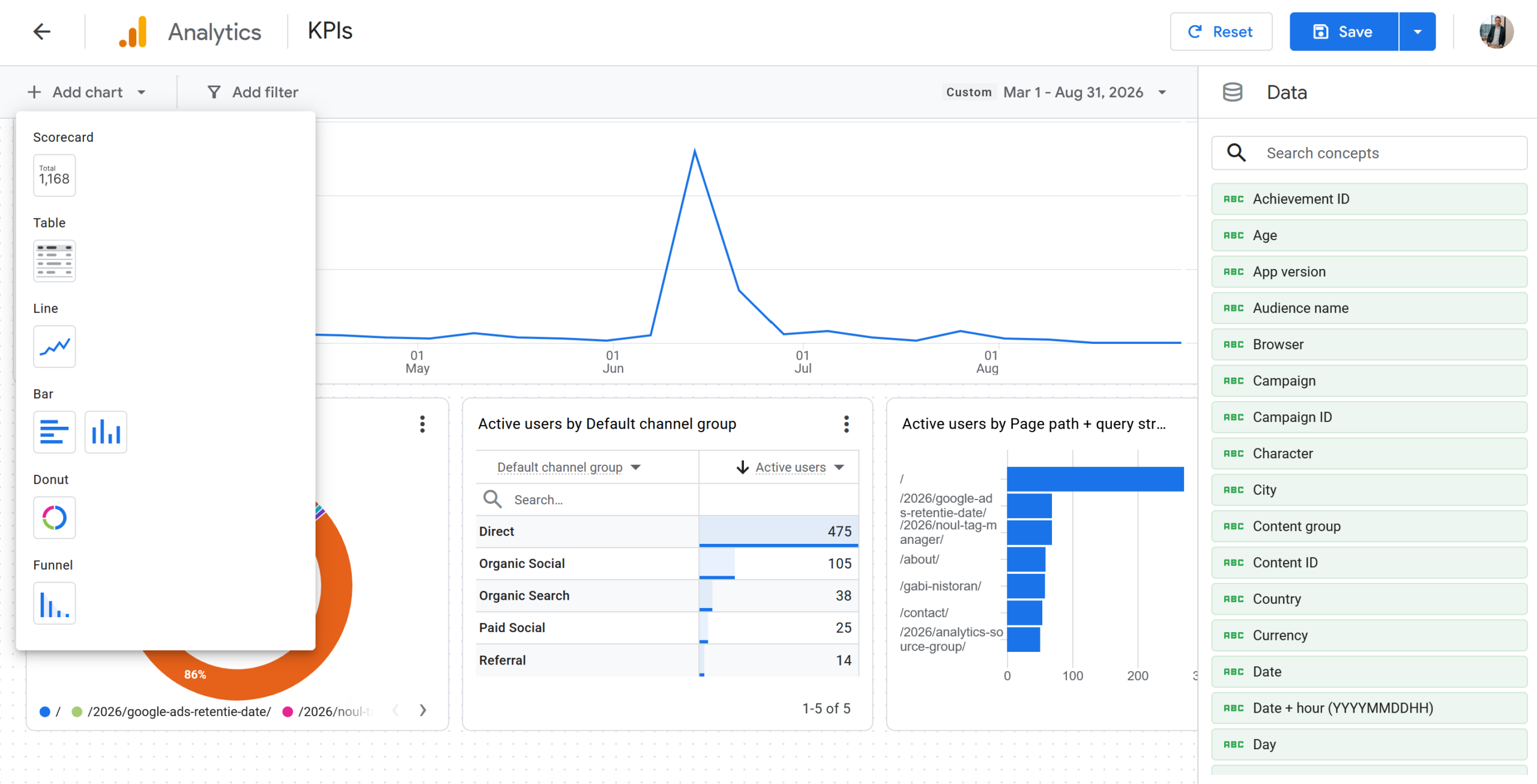
Luna trecută a apărut opțiunea de a crea propriile Dashboards în cea mai recentă versiune de Google Analytics (GA4) . Prin aceștia, cei mai importanți KPI pot fi verificați din aceeași pagină.
Pentru cei care utilizează produsele Google pentru analiza datelor, paginile din care se creeaza un nou dashboard sunt asemănătoare cu editarea unui raport în Data Studio (fostul Looker Studio).
În rapoarte standard din Google Analytics (Reports), a apărut un nou buton, + Create. După un click pe acesta, avem posibilitatea să alegem:
- Dashboard – sunt rapoartele noi, pe care le voi detalia mai jos;
- Detailed report – este un raport clasic în GA, care de obicei începe cu un grafic vizual și continuă cu un tabel, dar în acest caz ne putem alege de la început dimensiunea și metricele;
- Overview report – reprezintă pagina de aterizare și afișează sumarul pentru un anumit subiect → în trecut, multe persoane le-au numit pe acestea Dashboards, dar denumirea este folosită în Google Analytics doar pentru rapoartele lansate în ultima lună și care sunt mai flexibile decât Overview reports!
Noile dashboards oferite de Google Analytics folosesc editarea drag-and-drop, cu aranjarea liberă a cardurilor în grilă. Într-o proprietate gratuită de GAnalytics se pot adăuga până la 15 carduri într-o pagină, în timp ce proprietățile premium (GA 360) permit afișarea a 30 de carduri într-un dashboard.
Există 6 tipuri de vizualizări de date pe care le putem adăuga în propriul dashboard:
- Scorecard – arată un KPI principal, cu variație procentuală dacă utilizatorul aplică o comparație de date
- Tabel – cu bare umbrite, paginare și mai multe dimensiuni
- Line chart – arată evoluția în timp, la nivel de zi, săptămână sau lună
- Bar chart – orizontal sau vertical, pentru comparații între valorile unei dimensiuni
- Donut – prezintă contribuția părților la total
- Funnel – utilizatorul decide pașii de conversie și de abandon; un funnel poate fi deschis sau închis
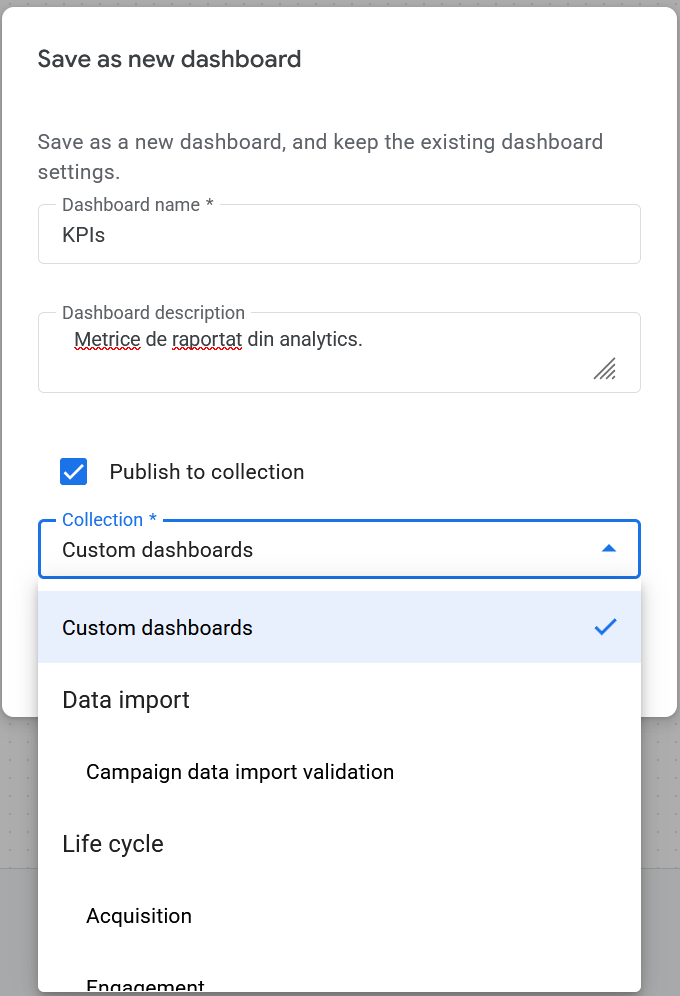
Un avantaj este că un dashboard poate fi salvat și publicat, moment în care acesta va apărea în meniul din stânga de rapoarte standard, deci va fi ușor de accesat la următoarele vizite în analytics (dacă este salvat, dar nu publicat, va putea fi găsit în Libraries).
GA Dashboard sau Data Studio
Crearea unui dashboard în Google Analytics este mai simplă, pentru că datele există deja în acest produs, deci dispare grija conectorilor. Sunt disponibile inclusiv datele de Google Ads, dacă acesta este legat la Google Analytics. De asemenea, sunt disponibile și datele din alte rețele de publicitate, dacă au fost importate în proprietatea de analytics.
În plus, datele nu sunt limitate de Google Analytics Data API, ca atunci când sunt preluate de alte instrumente de raportare (inclusiv Google Data Studio, Microsoft Power BI sau Salesforce Tableau).
De cealaltă parte, un raport creat în Data Studio se poate conecta la mult mai multe surse de date, permite segmentarea și adăugarea de metrice calculate. De asemenea, Data Studio oferă mai multe opțiuni de layout, inclusiv adăugarea de text sau elemente de branding.
Data Studio oferă mai multe funcționalități, de la tipuri de grafice, la data blending sau partajarea rapoartelor.
Avem nevoie de Dashboards în GA?
Dashboards apar în Google Analytics în zona de rapoarte standard, dar sunt ceva mai complexe decât acestea. Pe de altă parte, oferă mai puține informații decât Explorations, care sunt mai puternice, dar și mai greu de utilizat de catre un utilizator obișnuit.
În firmele mai mari există rapoarte interne, motiv pentru care angajații nu au nevoie să intre în Google Analytics pentru a afla KPI de care au nevoie.
Dashboards pot fi utile pentru persoanele care folosesc (doar) Google Analytics pentru date și vor să aibă principalii indicatori pe aceeași pagină.
În viitor, cel mai probabil Google va lega crearea de dashboard-uri de un promt AI, posibil de Analytics Advisor din Gemini pe care a început să îl ofere în interfața de analytics.